





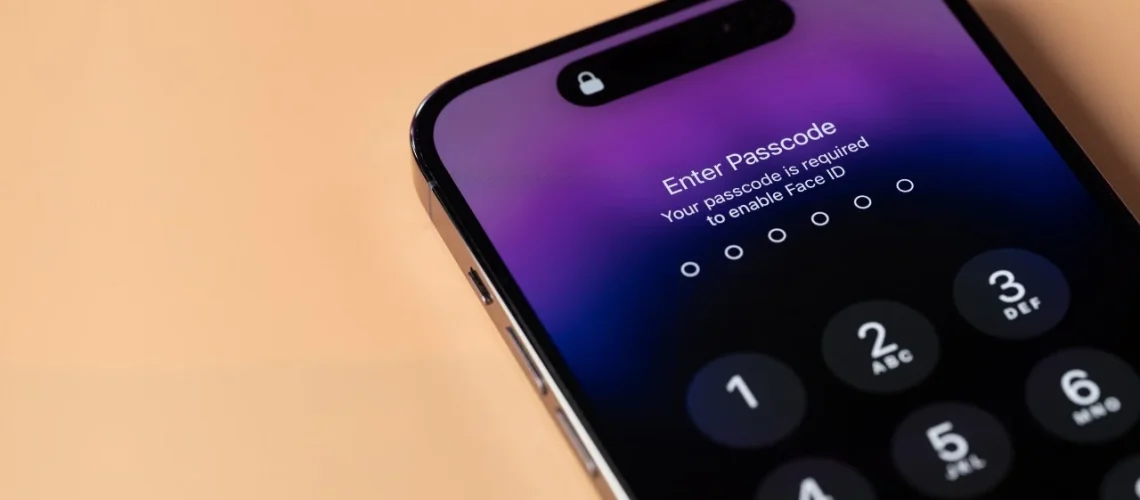

تغییر رمز عبور آیفون یکی از ساده ترین و در عین حال حیاتی ترین کارهایی است که برای حفاظت از حریم خصوصی تان باید انجام دهید. اگر می خواهید بدانید رمز گوشی آیفون رو چجوری عوض کنیم، یا به دلیل فراموشی رمز به دنبال راهی برای بازنشانی آن هستید، این مطلب دقیقاً همان چیزی است که نیاز دارید. ما در اینجا تمامی نکات امنیتی و روش های کاربردی برای عوض کردن رمز گوشی ایفون را به زبان ساده بررسی کرده ایم.
آیفون شما صندوقچه اطلاعات شخصی شماست؛ از عکس های خانوادگی گرفته تا اپلیکیشن های بانکی و پیام های کاری. رمز عبور، اولین خط دفاعی شما در برابر دسترسی های غیرمجاز است. گاهی اوقات برای افزایش امنیت یا وقتی احساس می کنید کسی رمزتان را لو داده، لازم است آن را تغییر دهید. همچنین اگر روزی با مشکل فراموشی رمز مواجه شدید، دانستن مسیرهای بازیابی به شما کمک می کند تا بدون استرس، کنترل دستگاهتان را دوباره به دست بگیرید.
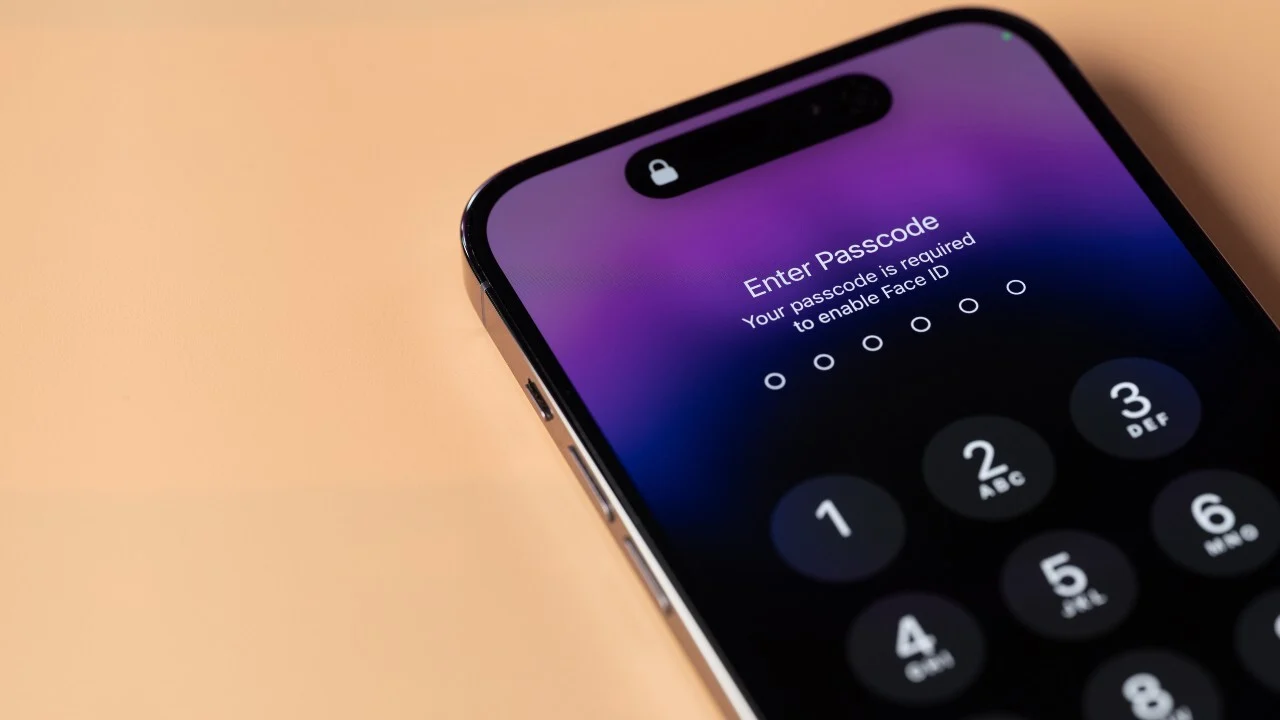
اگر رمز فعلی خود را می دانید و فقط قصد دارید آن را به یک کد جدید تغییر دهید، این کار تنها چند دقیقه زمان می برد. قبل از شروع، مطمئن شوید که گوشی شارژ کافی دارد تا حین انجام مراحل خاموش نشود.
ابتدا وارد برنامه Settings شوید. آیکون چرخ دنده خاکستری رنگی که در صفحه اصلی یا پوشه Utilities قرار دارد.
بسته به مدل گوشی، وارد بخش Face ID & Passcode یا Touch ID & Passcode شوید. در این مرحله، سیستم از شما می خواهد رمز فعلی خود را وارد کنید تا هویتتان تایید شود.
در صفحه باز شده، روی گزینه Change Passcode ضربه بزنید. دوباره رمز قدیمی را وارد کنید تا اجازه تغییر رمز صادر شود.
حالا وقت انتخاب رمز جدید است. با انتخاب گزینه Passcode Options در پایین صفحه، می توانید نوع رمز را انتخاب کنید:
پس از انتخاب، رمز جدید را وارد کرده و برای تایید نهایی، مجدداً آن را تکرار کنید.
توصیه می کنیم همیشه از رمزهای ترکیبی (حروف و اعداد) استفاده کنید و هر چند ماه یک بار آن را تغییر دهید.
اگر رمز را فراموش کرده اید و دیگر به گوشی دسترسی ندارید، باید از روش های بازنشانی استفاده کنید. توجه داشته باشید که این کار معمولاً باعث پاک شدن اطلاعات می شود، مگر اینکه از قبل بک آپ گرفته باشید.
این روش برای زمانی است که گوشی قفل شده است:
اگر قابلیت Find My iPhone فعال است:
در نسخه های جدید iOS، قابلیتی اضافه شده که تا ۷۲ ساعت پس از تغییر رمز، می توانید با استفاده از رمز قبلی، رمز جدیدی که فراموش کرده اید را بازنشانی کنید. اگر پس از وارد کردن اشتباه رمز، گزینه Forgot Passcode را دیدید، می توانید از این قابلیت استفاده کنید.
در نهایت، امنیت دستگاه شما به دست خودتان است. با تغییر منظم رمز عبور و استفاده از قابلیت های بیومتریک (Face ID)، می توانید با خیال راحت تری از گوشی خود استفاده کنید.